01
Czego Kaption potrzebuje od Ciebie
Aplikacja czyta piksele z wybranego fragmentu ekranu. Konfiguracja nie polega więc na skanowaniu całego monitora, tylko na narysowaniu sensownej ramki wokół okna dialogu.
Lepiej zrobić obszar odrobinę większy niż zbyt ciasny, ale nie łap portretu postaci, podpowiedzi UI ani samego polskiego tłumaczenia.
- Zaznaczaj obszar na długiej kwestii NPC, nie na jednolinijkowcu.
- Zostaw trochę miejsca w pionie na dialogi po kilka linijek.
- Po zmianie rozdzielczości albo skali UI narysuj region jeszcze raz.
02
Skąd biorą się typowe problemy
Jeśli napisy migają, powtarzają się albo robią się bez sensu, Kaption najczęściej czyta coś, czego nie powinien. Klasyk: polska nakładka znajduje się wewnątrz obszaru OCR.
Naprawa jest prosta: przesuń nakładkę nad albo pod okno dialogu i narysuj obszar tylko wokół oryginalnego tekstu z gry.
03
Włącz tryb bez ramki albo okienkowy
Kaption rysuje polskie napisy przez normalny kompozytor pulpitu Windows. Pełny ekran (exclusive fullscreen) wyłącza ten kompozytor — wtedy nakładka miga albo znika. Z tego samego powodu Discord, Steam i Xbox Game Bar też mają z tym problem. Tryb bez ramki albo okienkowy zostawia kompozytor włączony i na nowoczesnym sprzęcie wygląda identycznie.
W Genshinie i Star Railu wciśnij Alt+Enter albo zmień Tryb wyświetlania w ustawieniach grafiki, zanim odpalisz tłumaczenie.
Po kolei
- 01
Pobierz i zainstaluj
Użyj instalatora ze strony głównej. Aplikacja jest samowystarczalna, więc zwykły gracz nie musi osobno instalować .NET.
- 02
Przełącz grę na bez ramki albo okienkowy
Alt+Enter w grze albo zmiana Trybu wyświetlania w ustawieniach grafiki. Pełny ekran sprawia, że nakładka miga.
- 03
Najpierw odpal grę
Wejdź do Genshina albo Honkai: Star Rail i znajdź scenę z dialogiem, zanim zaczniesz rysować region.
- 04
Zaznacz Obszar dialogu
Obrysuj oryginalny tekst z gry, nie polską nakładkę. Jeśli chcesz instrukcję ze screenami, jest osobny przewodnik od regionu.
- 05
Przetestuj na długiej rozmowie
Najlepiej na NPC albo evencie z kilkoma linijkami tekstu. Jeśli coś ucina, przerysuj region trochę wyżej lub niżej.
Pytania
Czy trzeba ustawiać region za każdym razem?
Nie. Kaption pamięta obszary osobno dla gry. Zwykle wracasz do tego tylko po zmianie rozdzielczości, skali interfejsu, monitora albo trybu okna.
Co sprawdzić jako pierwsze, gdy OCR nie działa?
Pokaż obszar, sprawdź czy nakładka nie jest w środku i narysuj ramkę jeszcze raz wokół samego oryginalnego dialogu.
Napisy migają w pełnym ekranie — co teraz?
Przełącz grę na tryb bez ramki albo okienkowy (Alt+Enter lub zmiana Trybu wyświetlania w grze). Pełny ekran wyłącza kompozytor pulpitu Windows, a na nim opiera się każda nakładka — Discord, Steam i Kaption tak samo.
Więcej poradników
 Bezpieczeństwo
 Czy Kaption jest bezpieczny w Genshin Impact i Honkai: Star Rail?
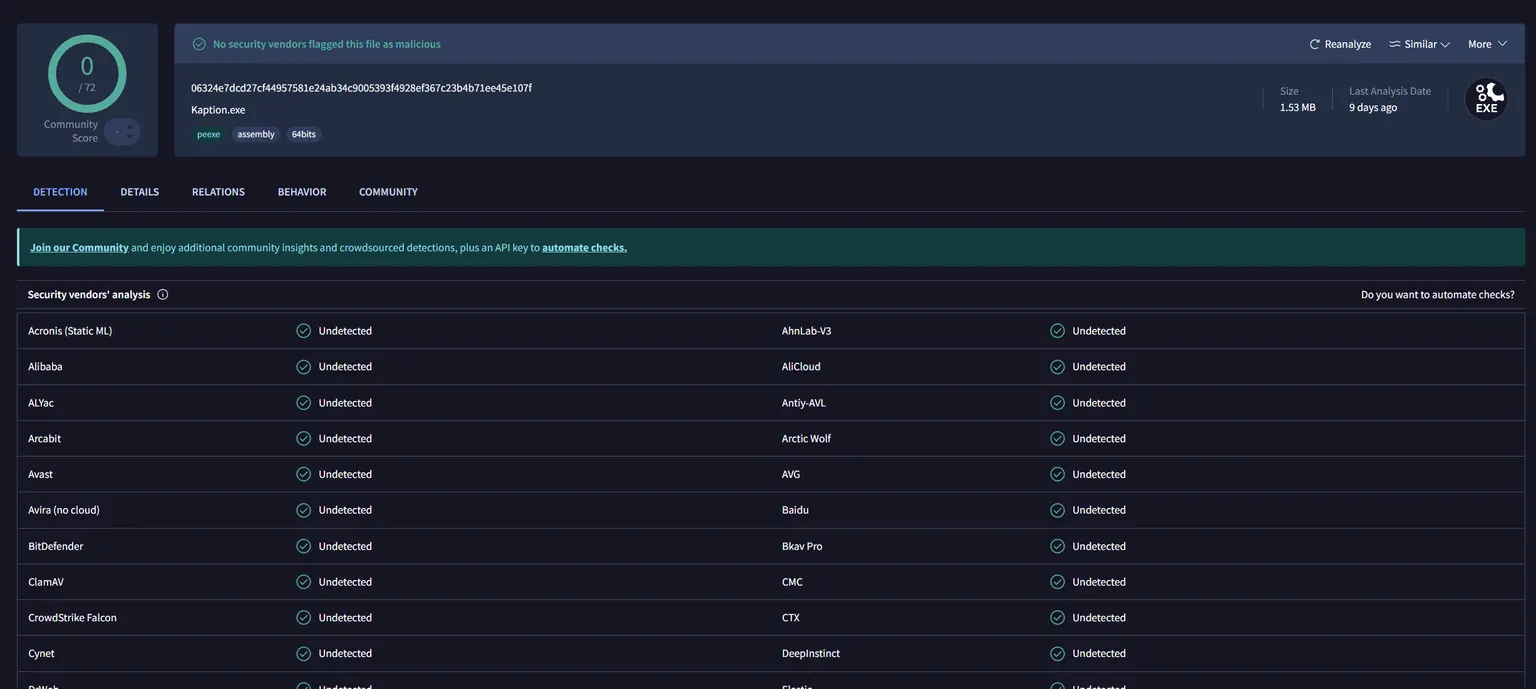
Kaption czyta piksele z ekranu i pokazuje napisy na nakładce. Nie modyfikuje plików gry, nie wstrzykuje kodu, nie czyta pamięci. Każde wydanie jest skanowane na VirusTotal.
 Genshin Impact
 Genshin Impact po polsku: napisy i tłumaczenie dialogów
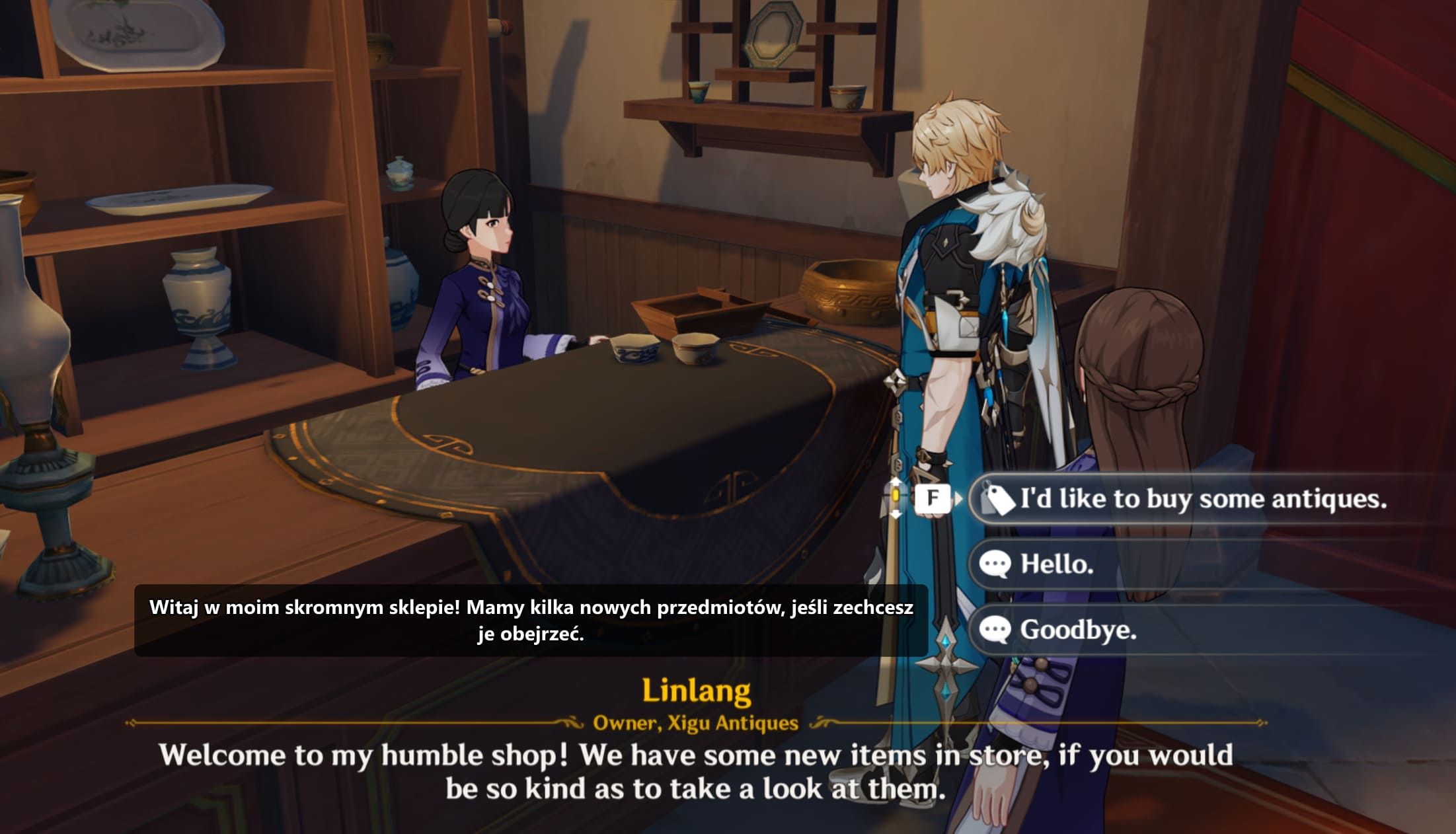
Polskie napisy do Genshin Impact bez modów. Kaption tłumaczy questy, eventy, dialogi NPC, wybory dialogowe i część tekstu UI na żywo.
 Honkai: Star Rail
 Honkai: Star Rail po polsku: tłumaczenie dialogów
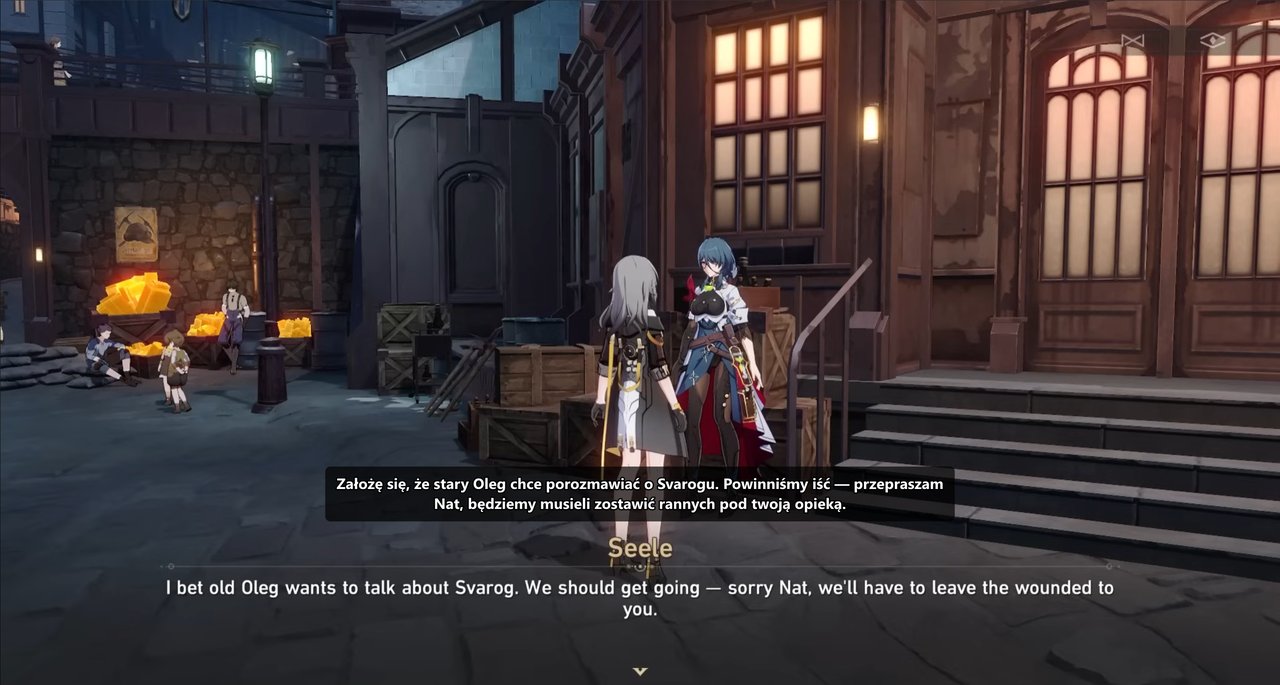
Polskie napisy do Honkai: Star Rail na żywo. Kaption pomaga przy fabule, eventach, dialogach NPC i długich questach bez modowania gry.
 Konfiguracja
 Tryb bez ramki lub okienkowy w grze — wymóg Kaption
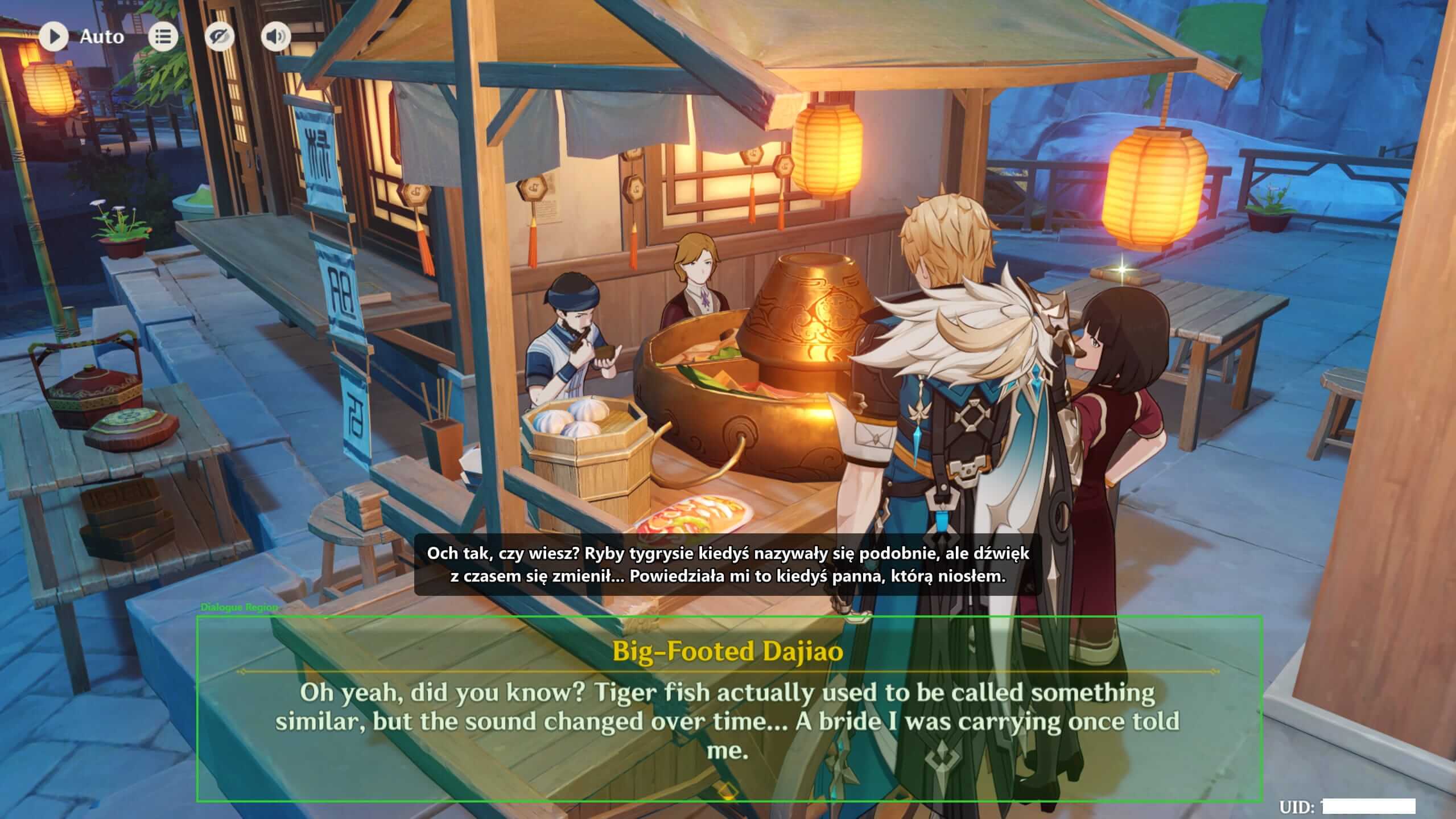
Kaption potrzebuje trybu „bez ramki” lub okienkowego, żeby rysować napisy nad grą. W pełnym ekranie nakładka miga. Alt+Enter przełącza tryb.