Na tej stronie
Zaznacz ramką, czytaj po polsku
Ctrl+Q działa w dowolnym miejscu ekranu i nie ma nic wspólnego z obszarem dialogu. Obrysuj opis umiejętności, przedmiot, pozycję w menu albo tytuł zadania, a tłumaczenie pojawi się tuż obok ramki.
Okienko nie wyrywa Cię z gry, więc możesz dalej klikać po menu, kiedy jest otwarte. Linijki, których Kaption nie znajdzie w tłumaczeniu, zostają po angielsku i robią się szare. Od razu widzisz, co jest przetłumaczone, a co nie.
- Opisy umiejętności, talentów i konstelacji
- Przedmioty, bronie i ekwipunek
- Menu, tytuły zadań i okna eventów
- Wszystko, co nie jest kwestią z dialogu
Ustaw, kiedy okienko ma znikać
Na stronie Wygląd napisów znajdź kartę Okienko szybkiego tłumaczenia i wybierz jedną z trzech opcji. Domyślna, „Automatycznie, zależnie od długości tekstu”, trzyma krótką linijkę kilka sekund, a długi opis umiejętności nawet półtorej minuty. „Po ustalonym czasie” zamyka okienko po tylu sekundach, ile ustawisz. „Dopiero gdy je zamknę” zostawia je na ekranie, aż klikniesz ×.
Na tej samej karcie zmienisz też rozmiar tekstu.
- Automatycznie: od 4 sekund do półtorej minuty, zależnie od tekstu
- Po ustalonym czasie: od 2 do 120 sekund
- Dopiero gdy je zamknę: wisi, aż klikniesz ×
Wstrzymaj, przypnij, sprawdź oryginał
Najedź kursorem na okienko, a odliczanie stanie. Zabierzesz kursor, to ruszy dalej. Pinezka zostawia okienko otwarte, dopóki go nie zamkniesz, co przydaje się przy porównywaniu dwóch umiejętności.
Przycisk EN przełącza na oryginalny angielski tekst i z powrotem. Przyda się, kiedy jakaś liczba albo nazwa wygląda dziwnie. Przycisk kopiowania wrzuca tłumaczenie do schowka. Każdy z nich przy okazji przypina okienko, więc nie zniknie Ci w połowie czytania. Kiedy skończysz, kliknij w tekst albo w ×.
Ctrl+Shift+Q: to samo miejsce, bez rysowania
Ctrl+Shift+Q czyta jeszcze raz obszar zaznaczony ostatnim razem, bez nowej ramki. Ten skrót powstał z myślą o ekranie umiejętności: klikasz w grze kolejną umiejętność, wciskasz Ctrl+Shift+Q i jej opis po polsku już tam jest.
Jeśli tego obszaru nie ma już na ekranie, na przykład po zmianie monitora albo rozdzielczości, Kaption poprosi o nową ramkę.
Na ekranie umiejętności dostajesz przegląd postaci
Kiedy tłumaczysz ekran umiejętności, Kaption rozpoznaje, czyje to umiejętności. Pod tłumaczeniem pojawia się pasek z portretem, imieniem postaci i umiejętnością z ekranu, na przykład Fluttering Hasode (E), z dopiskiem rozpoznano. Tytuł tej umiejętności w tłumaczeniu dostaje znaczek typu i dopisek z karty postaci.
Przycisk Otwórz kartę rozwija cały przegląd postaci w tym samym okienku, od razu przy tej umiejętności. Wróć do tłumaczenia przenosi Cię z powrotem do tekstu. Z klawiatury też się da: Tab i Enter otwierają kartę, Esc ją zamyka, a drugi Esc zamyka okienko.
W przeglądzie są wszystkie umiejętności i polecany build: zestawy, główne statystyki, substaty, a jeśli są dostępne, także broń i towarzysze. Nazwy postaci i umiejętności zostają po angielsku, tak jak w grze, a typ umiejętności widać na małym chipie obok nazwy. Umiejętności pochodzą prosto z plików gry.
Każda postać na stronie Postacie
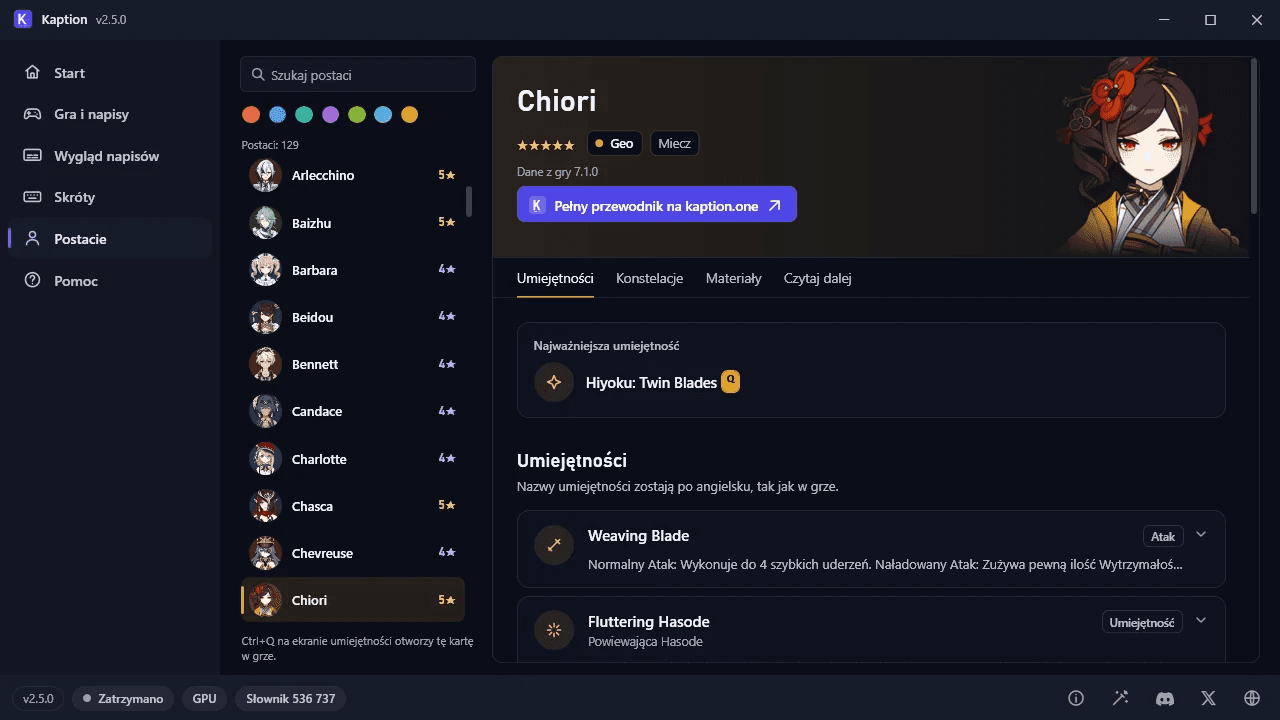
Żeby kogoś sprawdzić, nie musisz odpalać gry. Postacie w menu po lewej to lista wszystkich postaci z wyszukiwarką i filtrem żywiołów, a obok ten sam przegląd, co w okienku.
Te same przeglądy są też tutaj, na kaption.one, osobna strona dla każdej postaci. Przycisk Pełny przewodnik na kaption.one u góry karty otwiera stronę tej postaci, a wszystkie linki znajdziesz niżej.
Postacie na kaption.one
Przegląd postaci jest też na tej stronie, osobno dla każdej postaci, po polsku i po angielsku.
Kaption
Postacie z Genshin Impact
- Do czego używać
- Sprawdzenie umiejętności, konstelacji albo polecanych artefaktów, zanim zaczniesz grać.
- Poziom zaufania
- Oficjalne teksty z plików gry.
- Notatka
- Te same polskie nazwy co w aplikacji.
Kaption
Postacie z Honkai: Star Rail
- Do czego używać
- Umiejętności, eidolony oraz relikwie i Light Cones, które poleca gra.
- Poziom zaufania
- Oficjalne teksty z plików gry.
- Notatka
- Te same polskie nazwy co w aplikacji.
Kaption
Postacie z Zenless Zone Zero
- Do czego używać
- Umiejętności, Mindscape Cinema oraz dyski i W-Engine, które poleca gra.
- Poziom zaufania
- Oficjalne teksty z plików gry.
- Notatka
- Opisy są na razie po angielsku.
Po kolei
-
Otwórz ekran, który chcesz przeczytać
Umiejętności, przedmiot, menu albo okno eventu. Wszystko, na czym jest tekst.
-
Wciśnij Ctrl+Q i zaznacz ramkę
Obrysuj tekst i zostaw mały margines przy krawędziach, żeby żadna litera się nie ucięła.
-
Przeczytaj tłumaczenie obok ramki
Najedź na nie kursorem, żeby zatrzymać odliczanie, albo przypnij je, żeby nie znikało.
-
Kolejna umiejętność? Ctrl+Shift+Q
Kaption przeczyta to samo miejsce jeszcze raz. Bez rysowania.
-
Ustaw, jak długo ma wisieć
Wygląd napisów, karta Okienko szybkiego tłumaczenia: automatycznie, po ustalonym czasie albo dopiero gdy je zamkniesz.
Pytania
Czy potrzebuję do tego obszaru dialogu?
Nie. Szybkie tłumaczenie ma własną ramkę i działa nawet przy wyłączonych napisach. Kaption musi być tylko uruchomiony, z wczytanym tłumaczeniem.
Czemu część tekstu jest szara?
To linijki, których Kaption nie znalazł w tłumaczeniu. Zamiast zgadywać, pokazuje je po angielsku. Jeśli nie pasuje nic, dostajesz oryginalny tekst z krótką informacją.
Czemu czasem zamiast liczby jest znak zapytania?
Niektóre opisy umiejętności mają liczby wstawiane przez grę. Kiedy Kaption nie ma pewności, która liczba z ekranu pasuje do którego miejsca, wstawia ? zamiast ryzykować złą wartość. Przycisk EN pokaże Ci oryginał.
Mogę zmienić skróty?
Jasne. Na stronie Skróty kliknij skrót i naciśnij nowe klawisze. Tak samo przestawisz Ctrl+Q i Ctrl+Shift+Q.
Czy to działa w Zenless Zone Zero?
Działa, ale polskie tłumaczenie do Zenless obejmuje na razie dialogi. Opisy umiejętności, menu i przegląd postaci zostają po angielsku, dopóki się to nie zmieni.